- 9月 09 週一 201915:12
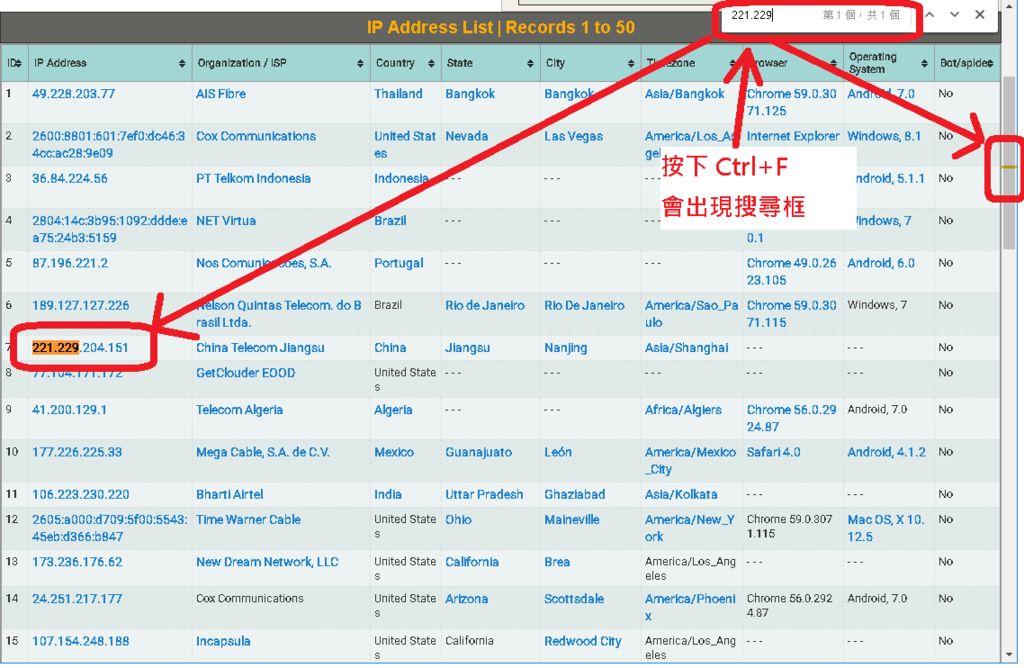
痞客邦 推文功能換位置囉
- 4月 20 週六 201915:47
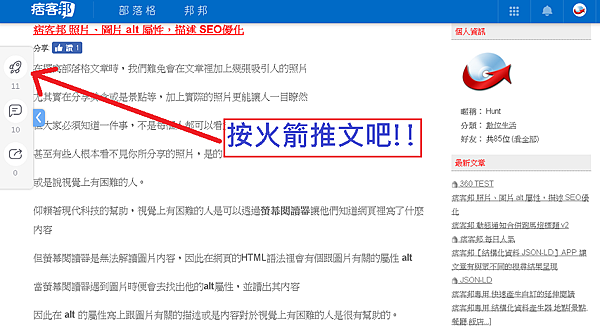
痞客邦 照片、圖片 alt 屬性,描述 SEO優化
在撰寫部落格文章時,我們難免會在文章裡加上幾張吸引人的照片
尤其實在分享美食或是景點等,加上實際的照片更能讓人一目瞭然
但大家必須知道一件事,不是每個人都可以看清楚你所提供的照片
甚至有些人根本看不見你所分享的照片,是的,我說的是盲人
或是說視覺上有困難的人。
- 4月 18 週四 201914:50
痞客邦 動態通知合併跑馬燈標題 v2
當痞客邦的部落格有新的動態產生時
在畫面的右上角會出現有幾則動態的通知
但瀏覽器不會一直停留在部落格的畫面
有可能會切換到其他頁籤瀏覽別的網頁
或是瀏覽器會縮小到工作列或是被其他視窗蓋住
這樣便不容易注意到部落格是否有動態產生
現在要提供給您一個小工具
當部落格產生新的動態時
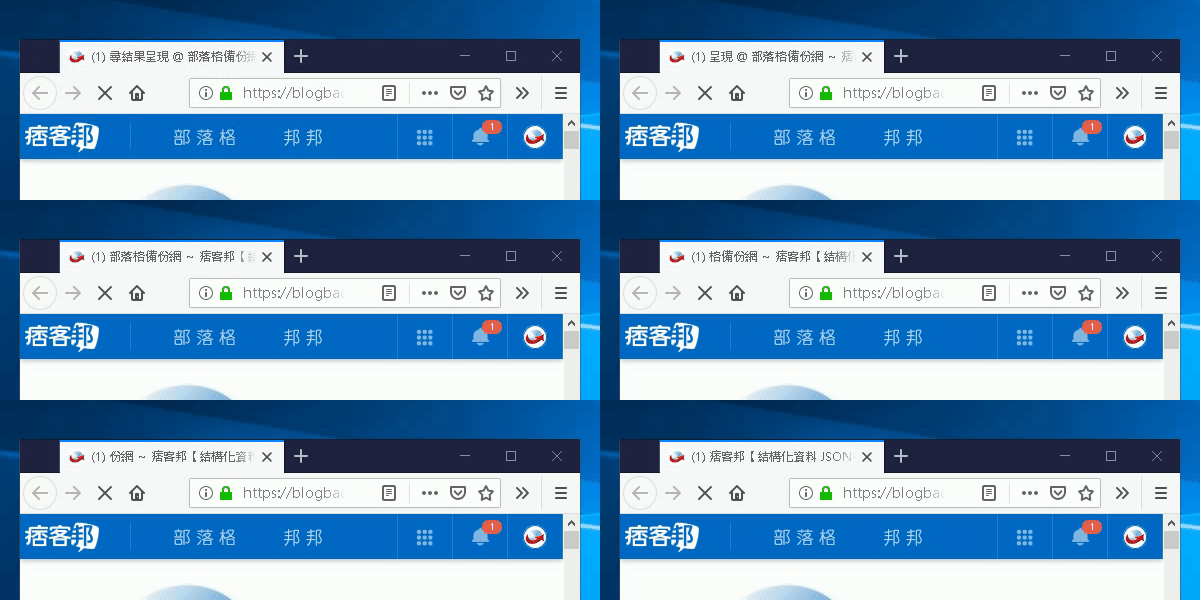
他會讓瀏覽器頁籤上的標題動起來,像是跑馬燈的樣子,如下圖
- 3月 31 週日 201916:13
痞客邦【結構化資料 JSON-LD】APP 讓文章有與眾不同的搜尋結果呈現
2019-04-01 範例補充
在去年12月開始使用【結構化資料 JSON-LD】APP 至今三個多月,
3/31發表的一篇文章,在隔天便能出現在搜尋引擎的第一頁,如下截圖
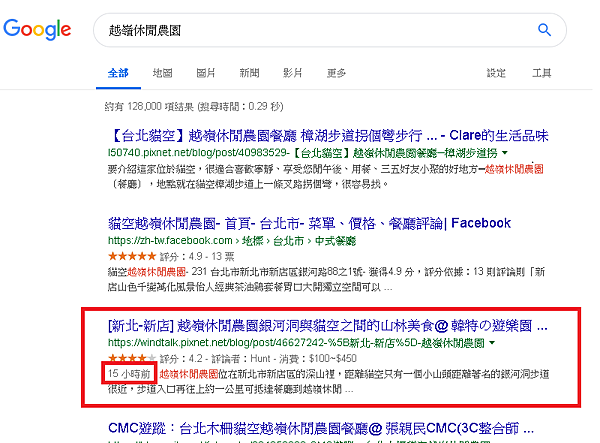
該部落格僅有一百多篇文章,有加入結構化資料的文章約30篇左右,部落格每天流量僅有一百多...
以上給各位參考囉~
Google 搜尋引擎不斷的在改善、豐富搜尋結果頁,
傳統搜尋結果僅包含標題、網址、摘要,
現今包含了各種格式,除了文字還加上了圖片與影片
甚至在搜尋結果的右側會出現地圖,官網,維基百科等...
詳細可參考Google搜尋結果種類。
這些內容除了靠搜尋引擎本身的人工智慧去擷取出來給使用者
另一部份是由各家網站本身提供的【結構化資料】讓搜尋引擎知道網頁裡實際上提供的是什麼內容
在痞客邦,你也可以在文章裡加入結構化資料,
讓你的文章在搜尋引擎上可以出現跟別人不同的結果,
有著更豐富的內容,不同的樣貌,
提高文章曝光的機率,增加使用者點擊的興趣
也能算是種加強SEO(搜尋引擎優化)的方式。
結構化資料有以下幾種格式,RDFa, Microdata and JSON-LD
基本上都是在網頁的原始碼插入結構化的語法或是標籤,
一般人想操作可能要花點時間研究才行,
小弟我也是花了不少時間研究才搞懂一點皮毛,
後來還得到痞客邦研發部林總監的大力相助,
最後才開發出支【結構化資料 JSON-LD】APP供大家使用
- 1月 04 週五 201923:49
痞客邦專用 快速產生自訂的延伸閱讀
透過本篇文章裡的小工具產生的延伸閱讀預覽畫面
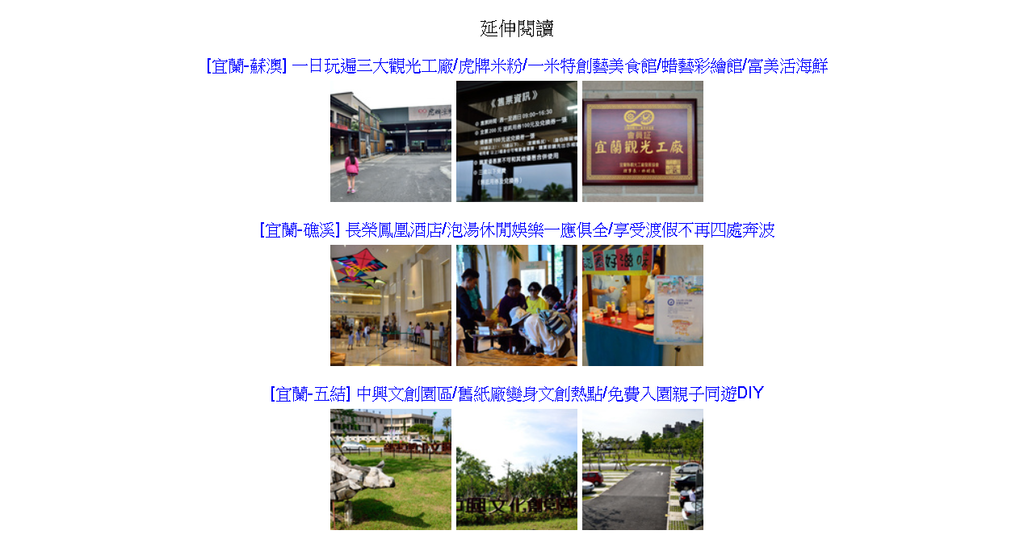
透過下面工具快速建立你專屬的延伸閱讀,跟著紅色小點點步驟標示操作
1.載入你的公開文章,請記得先登入痞客邦
2.選擇要當作延伸閱讀的文章按下右邊的[加入],文章數量不限制,請自行斟酌
3.按下[複製 延伸閱讀HTML]則會複製下方預覽區的延伸閱讀內容{HTML語法]
最後回到你的痞客邦後台文章編輯區,切換到HTML(舊版後台)或是原始碼(新版後台).
將複製的內容貼到最後或是你希望的位置,操作結束記得按下[儲存文章]嘿~
延伸閱讀小工具
日期
標題作者狀態2.加入- 1月 04 週五 201909:55
痞客邦專用 結構化資料產生器 地點[景點,餐廳,飯店...]
關於結構化資料產生器,小弟開發的【結構化資料 JSON-LD】APP 已在痞客邦【應用市集】上線囉!
請連結到 https://appmarket.pixnet.tw/#!/addons/free/addon/1232 直接安裝使用吧!
詳細介紹請看 痞客邦【結構化資料 JSON-LD】APP 讓文章有與眾不同的搜尋結果呈現
以下小工具請勿再使用囉。2019/03/26
這篇文章是給你用的.
結構化資料這東西主要是給搜尋引擎看的,因為部落格文章千萬種,搜尋引擎不會全部了解是在寫什麼東西,
因此在文章裡加上結構化資料的標記就能明確讓搜尋引擎知道文章裡寫的是什麼.
假設文章內容是餐廳介紹,那就要把餐廳名稱,住址,電話,照片等等....用正規化標記註明清楚.
若文章是食譜分享,那可能就需要標記出料理名稱,食材,料理步驟等等......
下面的半自動結構化資料產生工具是給痞客邦格友使用,所以會標記出網頁內容是屬於部落格文章,作者是誰,LOGO,社交媒體相關連結等等.
半自動的意思是....你只要貼上文章的連結,小工具就會取出該文章相關資訊,主要是痞客邦原本的文章架構下可以取得的內容,
至於你部落格的相關臉書或是IG連結請自行填上去.
本篇工具是針對地點介紹的文章類型,所以地點相關資料請自行填寫,當然要跟你文章內介紹的一樣喔....地點可能是景點,餐廳,飯店......
請依照紅色數字編號依序操作,最後步驟5複製出來的內容[Microdata(微資料)格式]請貼到文章原始碼[HTML]的最後面即可.
最前面提到產生出來的結構化資料是給搜尋引擎看的,所以你連到文章頁面是看不到剛加入的內容.
本篇結尾有附上結構化資料測試工具連結,一樣貼上文章連結貼上可以測試剛加入的內容是否成功出現.
操作示範影片 建議全螢幕觀看比較清楚,
記得按右下角齒輪將畫質調至最高,並點選齒輪左邊的圖示開啟字幕唷~
依照紅色數字編號開始操作吧!
- 11月 22 週四 201809:51
痞客邦 授權部落格備份網之流程
請連結到[部落格備份網]專屬的授權頁面 http://auth.blogbackup.com.tw/Pixnet/auth.aspx
點選下方的 [Pixnet 授權] 按鈕.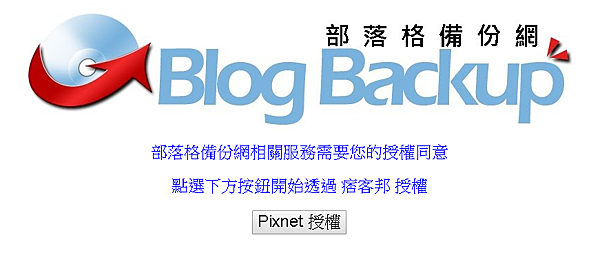
若尚未登入,會先連結到登入頁面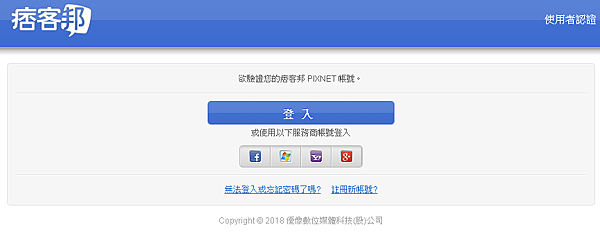
請登入你的痞客邦,接著會自動導向授權畫面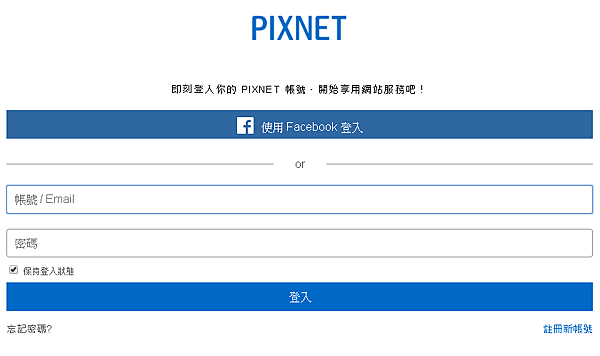
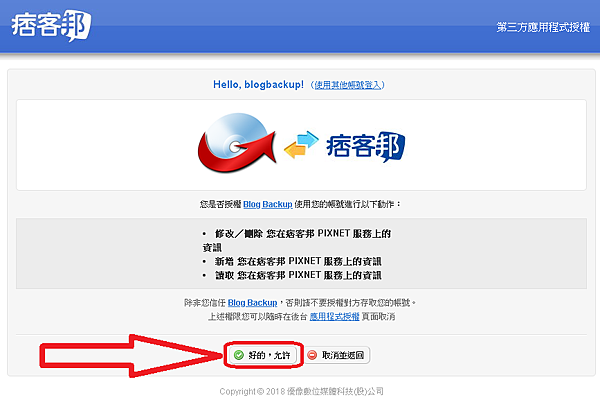
登入成功或是原本就已經登入則會直接連到下圖,痞客邦的授權頁面,請詳讀
最上方是告知您是要授權給誰
中間部分有提到將授予[部落格備份網]的相關權限,基本上就是完整的新增修改與讀取權限
最後有提到此授權隨時可以在後台 應用程式授權 取消
沒問題的話請按下 [好的,允許]
順利的話會看見下圖成功的畫面...那就可以關機收工囉!!
這應用程式授權就像是手機在裝每個APP時都會需要取得相關權限才能正常工作
並不是要你提供帳號密碼,所以不用擔心唷,而且授權是隨時可以取消的
以上~你可能還不知道授權給[部落格備份網]能做啥...所以...別亂按唷!
.extendedImgs a>img{margin-right:5px;}#extended_zone{text-align:center;}.extendedArticle:hover { background-color: #d7efef;}.extendedArticle a {font-size:16px;text-decoration:none;}@media screen and (max-width:430px) {.extendedArticle a img{ width: 90px!important; }}
- 11月 16 週四 201708:00
痞客邦 整個格子都是自己的文章
本篇因痞客邦改版,現已無修改需要囉!
當訪客在看你文章時,痞哥會在上方順便幫別人的文章打廣告,如下圖
通常會有三到五個分類,每個分類裡面有五篇文章....都是別人的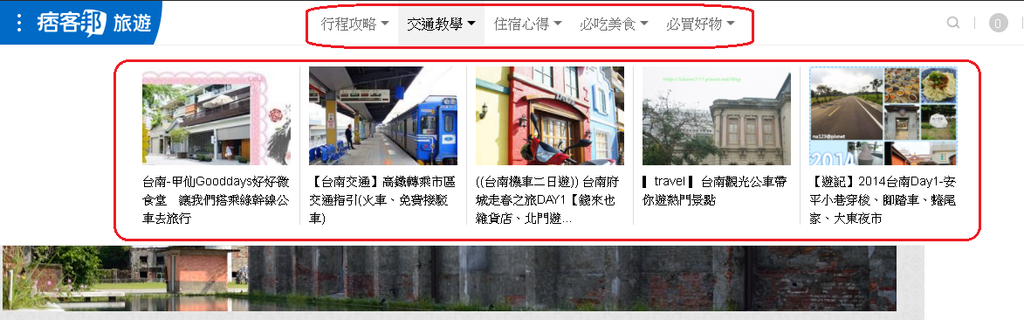
現在要來動點手腳,把這裡面全部變成自己的文章
並且固定只有三個類別,最新文章,累積熱門,近期熱門...如下圖 進單篇文章才看的到效果唷 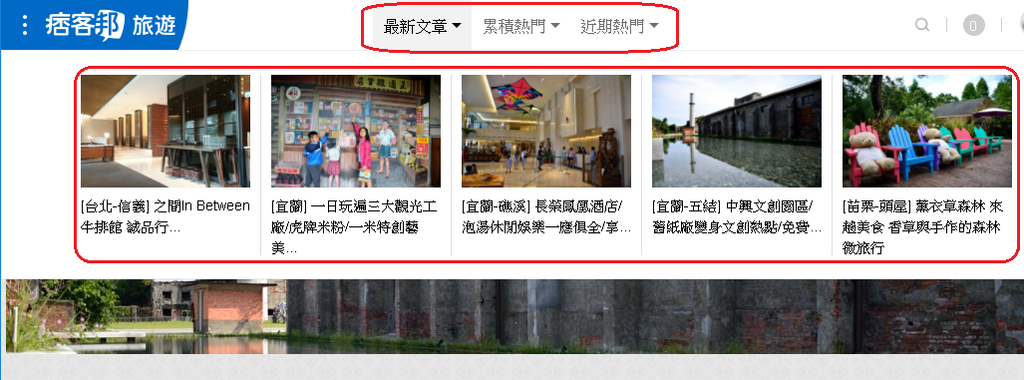
語法只有一行,如下
<script src="//blogbackup.000webhostapp.com/js/top_bar_modify.js" type="text/javascript"></script>
語法放置的位置有多處可選擇,如下圖,請先連到 [部落格][側邊欄位設定]
有四個地方可以放置(擇一即可),1.公告區塊 2.頁尾描述 3.曾經放過語法的側欄 4.再新增版位
- 11月 14 週二 201721:55
痞客邦 手機版文章內廣告移除
改版紀錄
2019/09/21
文章內加入此語法已無法移除廣告,請勿再使用
2019/04/11
請用下面那行語法取代原本文中原本的語法即可移除手機版大部分廣告.
<link href="//s3-ap-northeast-1.amazonaws.com/appmarket-blogbackup/pixApp/style/pixadmove.css" rel="stylesheet" type="text/css" />
=============================
2019/04/03
請用下面那行語法取代原本文中原本的語法即可移除手機版大部分廣告.
<link href="//blogbackup.000webhostapp.com/style/pixadmove.css" rel="stylesheet" type="text/css" />
=============================
2018/05/23:此語法會被痞客邦強制移除,大家別再裝囉
=============================
2018/03/14:待網頁載入完畢約6秒才移除廣告
=============================